ALaN. King
CS1.5 FPS游戏的录视频三种方法+降低配置录的方法
CS录视频的 三种推荐方法:


一、【OBS录视频或直播】
 1.优点:安装,设置好后,直接录,设置好快捷键不要和游戏冲突。
比如:我是F5和F8 游戏截图,我就在obs中设置把F5开始录,F8结束录。
2.缺点:对显卡和电脑配置有一定要求,目前我测试过正常录不跳FPS值的是 GTX3050 6g,其它显卡未测试 1050ti好像也会跳FPS。根据实际情况来。
详情说明:https://alanforum.cn/235/


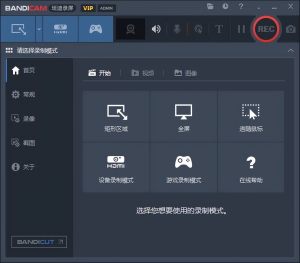
二、【bandicam破解版录】
1.优点:安装,录就行了。 也不会影响游戏的FPS值
2.缺点:官方版本是要收费的,免费的只能录10分钟。 推荐破解版了

Bandicam中文破解版(班迪录屏2025) v8.1.0.2516 x64 中文破解版
Bandicam中文破解版(班迪录屏2025) v8.1.1.2518 x64 绿色便携版
Bandicam中文破解版(班迪录屏怀旧版)v5.1.1.1837 x32绿色便携版
Bandicam中文破解版(支持WinXP的最终版)v2.3.3.860 绿色便携版
https://pan.xunlei.com/s/VOH7sQfoipP2GqX7h9und8SRA1?pwd=6amq#
https://pan.quark.cn/s/7dc37f9e404a

【不需要软件下载 | 不知道是不是破解版,可以看下或手动破解】
https://pan.lanzoui.com/b0ag0s1ab

官网下载:https://www.bandicam.cn/downloads/


=============
bandicam 2025破解说明:

下载这个文件夹包:
通过网盘分享的文件:Bandicam 8.0.rar
链接: https://pan.baidu.com/s/1LE2OQ-janSd5Kxu_kJfCXg?pwd=nfbb 提取码: nfbb


下载后:
1.解压后,正常软件安装成功,将运行软件的选项"取消勾选",然后点击完成!
2.打开Crack文件夹,根据自己的电脑系统选择BC Reset 32-bit.exe或BC Reset 64-bit.exe鼠标右键以管理员身份运行,运行没有任何动静,不用管
3.在电脑桌面找到bandicam软件,鼠标右键打开文件所在的位置进入安装目录位置
4.将msimg32.dll复制到刚才打开的安装目录位置下

5.打开【C盘:\Windows\System32\drivers\etc】,选择hosts文件,双击打开方式-记事本、
6.打开Readme.txt文本,将里面的屏蔽内容复制到刚才打开的hosts文本里面。然后保存一下文本


0.0.0.0 www.bandicam.com
0.0.0.0 bandicam.com
0.0.0.0 www.bandisoft.com
0.0.0.0 bandisoft.com
0.0.0.0 cert.bandicam.com
0.0.0.0 ssl.bandisoft.com
复制到 hosts下面保存

7.选择Keygen.exe鼠标右键以管理员身份运行【以管理员运行】
8.输入你的qq邮箱,然后点击【Register application!】

9.打开软件-关于软件,显示注册成功
*如果没有注册成功,重复2和7,再打开软件检查
=============


三、【游戏录dem文件,然后在用第三方录或格式转换】

bind "F7" "exec add-on/script/Demo.rc;say lu.shiping.zhi.kai.shi"

Demo.rc脚本内容如下(位置你按你实际的位置来,上面的bind只是参考):

//_________________________________________________________________
//________________Copper Haze's Record(demo) Script________________
//Demo_Record
alias dem "record_off"
alias record_on "developer 0;record 1;wait;developer 1; echo Record Demo(ON);alias dem record_off;wait;dvon"
alias record_off "developer 0;stop;wait;developer 1;wait;echo Record Demo(STOP);alias dem record_on;wait;dvon"

//Demo_Append
alias appdem_on "stop;appenddemo 1"
alias appdem "clear;developer 0;appdem_on;wait;developer 1;wait;ech;wait;dvon"

alias ech "ech2"
alias ech2 "echo DEMO(1-2);alias ech ech3"
alias ech3 "echo DEMO(1-3);alias ech ech4"
alias ech4 "echo DEMO(1-4);alias ech ech5"
alias ech5 "echo DEMO(1-5);alias ech ech6"
alias ech6 "echo DEMO(1-6);alias ech ech7"
alias ech7 "echo DEMO(1-7);alias ech ech8"
alias ech8 "echo DEMO(1-8);alias ech ech9"
alias ech9 "echo DEMO(1-9);alias ech ech10"
alias ech10 "echo DEMO(1-10);alias ech ech11"
alias ech11 "echo DEMO(1-11);alias ech ech12"
alias ech12 "echo DEMO(1-12);alias ech ech13"
alias ech13 "echo DEMO(1-13);alias ech ech14"
alias ech14 "echo DEMO(1-14);alias ech ech3"
//
bind "F7" "dem"
//
clear
//
wait
wait
record_on

**注意绑定F7的,懂的就自己改,不懂的就改你config.cfg里面的bind F7**
针对CS1.5这类FPS游戏录屏时的卡顿问题,建议通过以下方法优化录制效果,同时降低对游戏性能的影响:

一、优先使用系统自带工具(低资源占用)

1. Windows Xbox Game Bar
   • 快捷键 Win+G 呼出工具栏,点击录制按钮即可实时录屏,支持同步录制麦克风声音。

   • 优势:系统级工具资源占用低,且支持实时显示帧率(需在设置中开启性能监控)。

   • 注意:默认保存路径为 视频\捕获 文件夹,格式为MP4,兼容性较好。

2. NVIDIA ShadowPlay(需RTX显卡)
   • 若使用NVIDIA显卡,通过GeForce Experience启用ShadowPlay,利用NVENC硬件编码技术,录制时CPU占用率可降低60%以上。

   • 设置方法:按 Alt+F9 手动开始录制,支持后台录制和即时回放功能。

二、优化OBS设置(降低CPU负载)

1. 启用硬件编码
   • 在OBS的【设置→输出】中,选择NVIDIA NVENC或AMD VCE编码器,避免使用x264软件编码。

   • 预设选择“性能优先”,降低B帧数量(建议2-3),比特率设为3000-6000 Kbps。

2. 调整分辨率与帧率
   • 输出分辨率设为720P(1280×720),帧率限制为60FPS,避免高分辨率加重GPU负担。

   • 开启“动态分辨率”功能,根据游戏负载自动调整画质。

3. 简化场景与源
   • 移除场景中未使用的图像、文字等源,静态内容转为图片减少渲染压力。

   • 禁用非必要的音频滤镜(如降噪),仅保留必要音轨。

三、第三方轻量级录屏软件推荐

1. 数据蛙录屏软件
   • 专为游戏优化,开启“游戏模式”后自动启用硬件加速,支持智能降噪和计划录制任务。

   • 操作步骤:选择“游戏录制”模式→设置系统/麦克风声音→点击REC开始录制。

2. 迅捷屏幕录像工具
   • 支持区域录制与全屏模式,声画同步无延迟,内置视频剪辑功能便于后期处理。

   • 设置建议:分辨率720P,帧率30FPS,关闭非必要特效。

四、其他优化建议

• 关闭后台程序:录制前通过任务管理器结束无关进程,释放内存与CPU资源。

• 使用SSD存储:高速固态硬盘可减少视频写入延迟,避免卡顿。

• 降低游戏画质:临时调低阴影、抗锯齿等特效,优先保障帧率稳定。

总结方案

场景 推荐方法 优势

日常快速录制 Xbox Game Bar 零安装、低占用

高画质需求 NVIDIA ShadowPlay(RTX显卡用户) 硬件编码、后台录制

多功能编辑需求 数据蛙录屏软件 智能降噪、计划任务

兼容性优先 迅捷屏幕录像工具 无广告、支持多格式导出

通过上述方法,可显著降低录屏对CS1.5游戏性能的影响,确保流畅录制高帧率对战画面。
声明:本站所有文章,如无特殊说明或标注,均为来自互联网。建议您下载文件后,对该文件进行一次病毒扫描查杀以确保该资源的安全性,包括但不限于(360、金山、腾讯杀毒、瑞星、火绒)等等杀毒软件,如未按本站要求进行以上操作,发生的风险由用户自行承担。资源是否有描述中确切的作用或实际效果本站并不知情,用户可自行斟酌使用,本站只提供一个ALaN.ShaRe资源学习分享平台。如若本站内容侵犯了原著者的合法权益,可联系我们进行处理。
*凡以任何方式登陆本网站或直接、间接使用本站资料者,均应仔细阅读本申明,一旦使用本站任何教程和资源即被视为您已接受本站的免责申明。
ALaN.ShaRe资源网 - QQ群:237941779 » CS1.5 FPS游戏的录视频三种方法+降低配置录的方法
ALaN.ShaRe资源网 - QQ群:237941779 » CS1.5 FPS游戏的录视频三种方法+降低配置录的方法